ফাইল এক্সপ্লোরারটি উইন্ডোজ ১০ এর একটি গুরুত্বপূর্ণ অংশ part এটি এমন একটি ফাইল ম্যানেজার যা আপনার সমস্ত ফোল্ডার ডিরেক্টরি এবং তাদের ফাইলগুলি দেখায়। সুতরাং আপনি সম্ভবত উইন্ডোজ 10 এ সফ্টওয়্যার এবং ফাইলগুলি খোলার জন্য ফাইল এক্সপ্লোরার খোলার প্রয়োজন নেই যদি না আপনি তাদের জন্য কিছু ডেস্কটপ শর্টকাট যুক্ত করেন। মাইক্রোসফ্ট উইন্ডোজ 10 ফাইল এক্সপ্লোরারটিতে কয়েকটি সামঞ্জস্য করেছে।
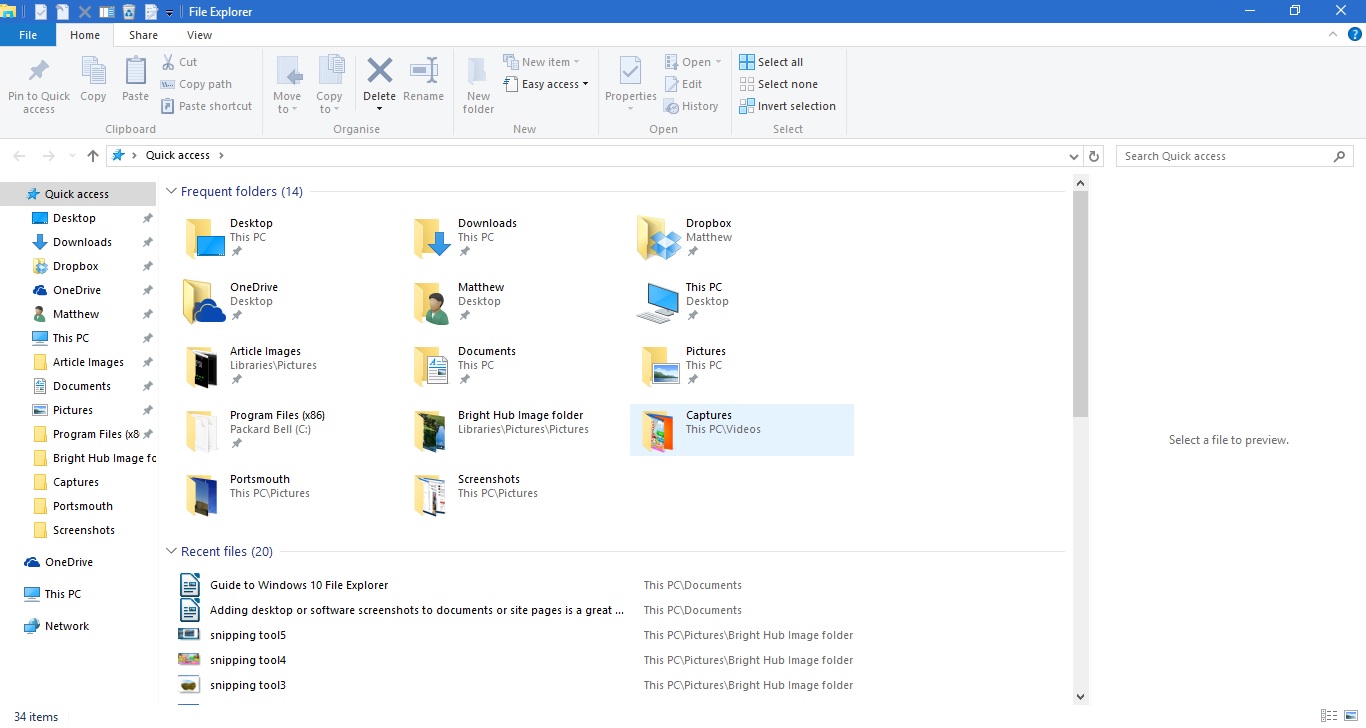
টাস্কবারে ফোল্ডার আইকন টিপে ফাইল এক্সপ্লোরার খুলুন। এটি নীচে শটে প্রদর্শিত উইন্ডোটি খুলবে। শীর্ষে রয়েছে রিবন ট্যাবগুলিতে রয়েছে অসংখ্য বিকল্প, দ্রুত অ্যাক্সেস সরঞ্জামদণ্ড এবং ঠিকানা বার। বামদিকে আপনার কাছে সম্প্রতি অ্যাক্সেস করা ফোল্ডার এবং ফাইলগুলির নতুন দ্রুত অ্যাক্সেসের তালিকা রয়েছে। দ্রুত অ্যাক্সেস সাইডবারের ডানদিকে ফোল্ডার সামগ্রী প্রদর্শিত হয়।

আপনি ফোল্ডারগুলি ডানদিকে নির্বাচন করে নেভিগেট করতে পারেন। রুট ডিরেক্টরিটি খোলার জন্য ঠিকানা বারের উপরের তীরটি ক্লিক করুন এবং তারপরে আপনি সেখান থেকে সেগুলি নেভিগেট করতে পারেন। ফাইল এক্সপ্লোরার অনুসন্ধান বাক্সে ফোল্ডার এবং ফাইলের শিরোনামগুলি আরও দ্রুত সন্ধান করুন।
দ্রুত অ্যাক্সেস সাইডবার
ফাইল এক্সপ্লোরারটিতে দ্রুত অ্যাক্সেস সম্ভবত সবচেয়ে উল্লেখযোগ্য নতুন সংযোজন, যা উইন্ডোর বামে ফেভারিটস সাইডবারকে প্রতিস্থাপন করেছে। এটিতে সম্প্রতি খোলা ফোল্ডারগুলি অন্তর্ভুক্ত। এছাড়াও, আপনি দ্রুত অ্যাক্সেস সাইডবারে ফোল্ডারগুলি পিন করতে পারেন।
আপনি ফাইল এক্সপ্লোরারে ফোল্ডার আইকনে ডান ক্লিক করে দ্রুত অ্যাক্সেসে একটি ফোল্ডার পিন করতে পারেন। এটি নীচের স্ন্যাপশটে কনটেক্সট মেনুটি খুলবে। এটিকে সাইডবারে পিন করতে প্রসঙ্গ মেনুতে পিন টু কুইক অ্যাক্সেস বিকল্পটি নির্বাচন করুন।

আপনি সাইডবারে আইকনগুলিকে ডান ক্লিক করে দ্রুত অ্যাক্সেস থেকে ফোল্ডারগুলি সরাতে পারেন। তারপরে সাইডবার থেকে ফোল্ডারটি সরানোর জন্য আনপিন থেকে দ্রুত অ্যাক্সেস বিকল্পটি নির্বাচন করুন ।
ফাইল এক্সপ্লোরার ফিতা
ফাইল এক্সপ্লোরার রিবনটি যেখানে আপনি বেশিরভাগ FE বিকল্পগুলি নির্বাচন করতে পারেন। ফিতা টুলবারে অপশনগুলি খুলতে হোম, দেখুন বা ভাগ করুন ট্যাবগুলিতে ক্লিক করুন। নীচের সরঞ্জামদণ্ডটি খুলতে হোম ট্যাবে ক্লিক করুন।

এই সরঞ্জামদণ্ডে ফাইল এবং ফোল্ডারগুলির জন্য অতি প্রয়োজনীয় ফাইল এক্সপ্লোরার বিকল্পগুলি অন্তর্ভুক্ত রয়েছে। সেখানে আপনি অনুলিপি করুন , সরান , মুছুন এবং পুনরায় নামকরণ বিকল্পগুলি অনুলিপি করতে, মুভিং করতে, মুছতে এবং সম্পাদনা করতে ফাইল এবং ফোল্ডারের শিরোনাম নির্বাচন করতে পারেন। আপনি কোনও ফোল্ডার বা ফাইলের ডান ক্লিক করে প্রসঙ্গ মেনু থেকে এই বিকল্পগুলি নির্বাচন করতে পারেন।
একটি ফোল্ডার বা ফাইল নির্বাচন করা এবং হোম ট্যাবে মুছুন বোতাম টিপলে রিসাইকেল বিনকে মুছে ফেলা হয়। সুতরাং প্রকৃতপক্ষে ফোল্ডার বা ফাইলটি মুছতে, আপনাকে পুনর্ব্যবহারযোগ্য বিনটি খালি করতে হবে। আপনি ডেস্কটপে রিসাইকেল বিন আইকনটিতে ডান ক্লিক করতে পারেন এবং এটি খালি করতে প্রসঙ্গ মেনু থেকে খালি রিসাইকেল বিন নির্বাচন করতে পারেন।
শেয়ার ট্যাবটি অত্যাবশ্যক নয় এবং এতে নথি এবং ফোল্ডারগুলি ভাগ করে নেওয়ার জন্য আপনি বেছে নিতে পারেন এমন বিকল্পগুলি অন্তর্ভুক্ত রয়েছে। এই ট্যাবটিতে এখন একটি ভাগ বোতাম রয়েছে যাতে আপনি ফাইল ম্যানেজারের সাথে সরাসরি নির্বাচিত দস্তাবেজটি ভাগ করতে একটি অ্যাপ্লিকেশন নির্বাচন করতে পারেন। একটি দস্তাবেজ নির্বাচন করুন, ভাগ করুন বোতাম টিপুন এবং তারপরে খোলা তালিকা থেকে একটি অ্যাপ্লিকেশন চয়ন করুন।
ভিউ ট্যাবে ফাইল এক্সপ্লোরারের জন্য কিছু সুবিধাজনক কাস্টমাইজেশন বিকল্প রয়েছে। উদাহরণস্বরূপ, সেখানে আপনি বিকল্প ফাইল এক্সপ্লোরার আইকন মাপ নির্বাচন করতে পারেন। এছাড়াও, ফাইল এবং ফোল্ডার তালিকাগুলি টাইপ, নাম, তারিখ, ট্যাগ ইত্যাদির দ্বারা সংগঠিত করতে বাছাই করে বাছাই করুন ক্লিক করুন

সেই ট্যাবে আর একটি সহজ বিকল্প হ'ল আইটেম চেক বাক্স । এই বিকল্পটি নির্বাচন করে চেকবক্সগুলি যুক্ত করে ব্যবহারকারীরা একাধিক ফোল্ডার এবং ফাইল নির্বাচন করতে ক্লিক করতে পারেন। সুতরাং আপনি Ctrl কী ধরে না রেখে একাধিক ফাইল এবং ফোল্ডার নির্বাচন করতে পারেন।
লাইব্রেরি ফোল্ডারটি ডিফল্টরূপে ফাইল এক্সপ্লোরার সাইডবারে অন্তর্ভুক্ত থাকে না। তবে আপনি এটিকে নেভিগেশন ফলকটি নির্বাচন করে দেখুন ট্যাব থেকে সাইডবারে যুক্ত করতে পারেন। তারপরে সেই ফোল্ডারটি সাইডবারে যুক্ত করতে লাইব্রেরিগুলি দেখান ক্লিক করুন ।

দ্রুত অ্যাক্সেস সরঞ্জামদণ্ড
দ্রুত এক্সেস সরঞ্জামদণ্ডটি ফাইল এক্সপ্লোরার উইন্ডোর উপরের বাম দিকে রয়েছে। এতে রিবন টুলবারের বিকল্পগুলির শর্টকাট অন্তর্ভুক্ত রয়েছে এবং আপনি এটি নীচের দিকে তীর টিপে টিপতে কাস্টমাইজ করতে পারেন। এটি নীচে প্রদর্শিত মেনুটি খুলবে।

মেনুতে কয়েকটি বিকল্প রয়েছে যা আপনি দ্রুত অ্যাক্সেস সরঞ্জামদণ্ড থেকে যুক্ত করতে বা সরাতে পারবেন। সেখানে একটি বিকল্প ক্লিক করুন যা এটি সরঞ্জামদণ্ডে যুক্ত করার জন্য ইতিমধ্যে নির্বাচিত হয়নি। বিকল্পভাবে, এটি QAT থেকে অপসারণের জন্য একটি নির্বাচিত বিকল্পে ক্লিক করুন।
আপনি সেই সরঞ্জামদণ্ডে অতিরিক্ত রিসাইকেল বিন বিকল্পগুলি যুক্ত করতে পারেন, তবে সেগুলি উপরের মেনুতে অন্তর্ভুক্ত নয়। আপনি একটি খালি পুনর্ব্যবহার বিন যোগ করতে পারেন, দ্রুত অ্যাক্সেস সরঞ্জামদণ্ডে সমস্ত আইটেম পুনরুদ্ধার করুন এবং পুনর্ব্যবহারযোগ্য বিনয়ের বিকল্পগুলি যোগ করতে পারেন। ডেস্কটপে রিসাইকেল বিন আইকনটি নীচের মতো এটি খুলতে ক্লিক করুন।
নীচের অপশনগুলি খুলতে সেখানে পরিচালনা ট্যাবে ক্লিক করুন। দ্রুত অ্যাক্সেস সরঞ্জামদণ্ডে খালি রিসাইকেল বিন বিকল্পটি যুক্ত করতে, তার প্রসঙ্গ মেনুটি খুলতে পরিচালনা ট্যাবে সেই বোতামটি ডান ক্লিক করুন। তারপরে সেই মেনুটি থেকে নীচে হিসাবে যুক্ত করতে কুইক অ্যাক্সেস সরঞ্জামদণ্ডে যুক্ত করুন নির্বাচন করুন । আপনি ফাইল এক্সপ্লোরারের রিবনের অন্যান্য বিকল্পগুলির বেশিরভাগই QAT তে যুক্ত করতে পারেন।

আপনি ফাইল ট্যাব নির্বাচন করে নতুন ফাইল এক্সপ্লোরার উইন্ডোতে ফোল্ডার খুলতে পারেন। খোলার জন্য একটি ফোল্ডার চয়ন করুন, ফাইল ক্লিক করুন এবং তারপরে নীচের মেনু থেকে নতুন উইন্ডোটি খুলুন । সেই বিকল্পটির জন্য সিআরটিএল + এন একটি কীবোর্ড শর্টকাট।

এছাড়াও, আপনি সরাসরি ফাইল এক্সপ্লোরার থেকে কমান্ড প্রম্পটে একটি নির্বাচিত ফোল্ডারটি খুলতে পারেন। উপরের মেনু থেকে ওপেন কমান্ড প্রম্পট বিকল্পটি নির্বাচন করুন। এটি প্রম্পটের উইন্ডোতে নির্বাচিত ফোল্ডারটি খুলবে এবং আপনি পাওয়ারশেল এ এটি খুলতেও নির্বাচন করতে পারেন।
হ্যান্ডি ফাইল এক্সপ্লোরার হটকিজ
শেষ পর্যন্ত, এটি ফাইল এক্সপ্লোরার কীবোর্ড শর্টকাটগুলির কয়েকটি লক্ষ্য করার মতো। ফাইল এক্সপ্লোরারটিতে বেশ কয়েকটি হটকি রয়েছে এবং তাদের সন্ধান করার একটি ভাল উপায় হ'ল রিবন টুলবারের একটি বোতামের উপর দিয়ে কার্সারটি আটকানো। এটি একটি ছোট পাঠ্য বাক্স খুলবে যা নীচে দেখানো হয়েছে এর মধ্যে এটিতে একটি কীবোর্ড শর্টকাট অন্তর্ভুক্ত থাকতে পারে।

আল্ট কীটিতে কিছু সুবিধাজনক ফাইল এক্সপ্লোরার কীবোর্ড শর্টকাট রয়েছে। উদাহরণস্বরূপ, Alt + up তীর কী টিপলে আপনার ফোল্ডার ট্রিতে একটি ফোল্ডার উপরে বা পিছনে যাবে। আপনার ফোল্ডারের ইতিহাসে আবার ফিরে যেতে Alt + বাম তীর টিপুন।
হটকিও রয়েছে যা ফাইল এক্সপ্লোরার খুলুন এবং বন্ধ করে দেয়। একটি নতুন ফাইল এক্সপ্লোরার উইন্ডো খুলতে, উইন + ই টিপুন ternative বিকল্পভাবে, ফাইল এক্সপ্লোরার বন্ধ করতে Alt + F4 টিপুন।
অনুলিপি এবং আটকান এমন দুটি বিকল্প যা আপনি ফাইল এক্সপ্লোরারে ফাইলগুলি অনুলিপি করতে ব্যবহার করতে পারেন। নির্বাচিত ফাইলটি অনুলিপি করতে Ctrl + C টিপুন। তারপরে আপনি এটি Ctrl + V টিপে অন্য ফোল্ডারে আটকে দিতে পারেন
পূর্বরূপ ফলকটি হ্যান্ডি ফাইল এক্সপ্লোরার বিকল্প যা আপনাকে কোনও চিত্র বা নথি ফাইলের পূর্বরূপ দেয়। প্রাকদর্শন করতে একটি ফাইল ক্লিক করুন এবং তারপরে নীচের মত একটি পূর্বরূপ খুলতে Alt + P টিপুন। বিকল্পটি স্যুইচ করতে আবার Alt + P টিপুন।

ফাইল এক্সপ্লোরার অবশ্যই উইন্ডোজ ১০-এর অন্যতম প্রয়োজনীয় সরঞ্জাম This এই গাইডটি কেবল এতে অন্তর্নির্মিত বিকল্পগুলি আবরণ করে এবং আপনি অতিরিক্ত তৃতীয় পক্ষের সফ্টওয়্যার এবং রেজিস্ট্রি সম্পাদনাগুলি দিয়ে ফাইল এক্সপ্লোরারকে কাস্টমাইজ করতে পারেন।