আপনি সিডি কমান্ড (পরিবর্তন ডিরেক্টরি) ব্যবহার করে ফাইল পাথ এবং অবস্থানগুলির মধ্যে সহজেই নেভিগেট করতে পারেন, তবে আপনি এটি ফাইল এক্সপ্লোরার থেকেও সরাসরি করতে পারেন। নীচে বরাবর অনুসরণ করুন এবং আমরা আপনাকে উভয় কীভাবে করব তা দেখাব।
ডিরেক্টরি থেকে কমান্ড প্রম্পট বা পাওয়ারশেল খুলুন

প্রথমে ফাইল এক্সপ্লোরার খুলুন এবং তারপরে আপনি যে ফোল্ডার বা ডিরেক্টরিতে কমান্ড প্রম্পট বা পাওয়ারশেলটি খুলতে চান তাতে নেভিগেট করুন।
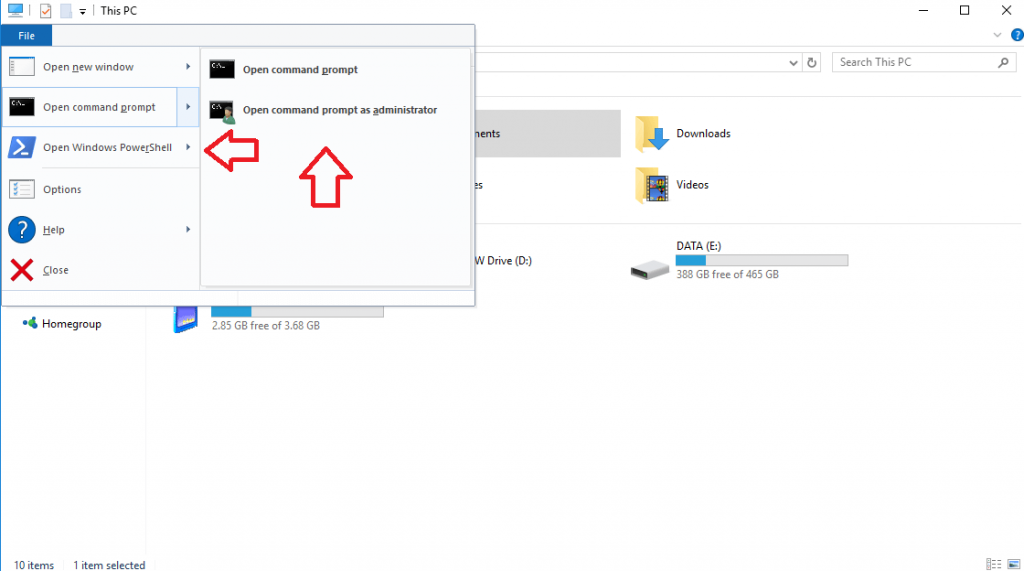
একবার আপনি সেই ফোল্ডার বা ডিরেক্টরিতে নেভিগেশন হয়ে গেলে, আমরা কমান্ড প্রম্পট বা পাওয়ারশেল খুলতে পারি। উইন্ডোর উপরের বাম দিকে, একটি "ফাইল" বোতাম রয়েছে। এটিতে ক্লিক করুন, "ওপেন কমান্ড প্রম্পট" এ স্ক্রোল করুন এবং "প্রশাসক হিসাবে ওপেন কমান্ড প্রম্পট" নির্বাচন করুন।
আপনি উইন্ডোজ পাওয়ারশেলের সাথে ঠিক একই জিনিসটি করতে পারেন, কেবল তার পরিবর্তে আপনি "ওপেন উইন্ডোজ পাওয়ারশেল" -তে স্ক্রোল করুন।
ডিরেক্টরি পরিবর্তন হচ্ছে
ডিরেক্টরি এক্সপ্লোরার থেকে সিডি কমান্ড ব্যবহার না করে ফাইল এক্সপ্লোরার থেকে কমান্ড প্রম্পট বা পাওয়ারশেল খোলার বিষয়টি কিছুটা ক্লান্তিকর, যদিও আপনি যে ফাইলটির সন্ধান করছেন সেটির প্রয়োজনীয়তা আপনি যদি নিশ্চিত না হন তবে প্রাক্তনটি বেশ সহায়ক।

তবে, আপনি যদি করেন, ডিরেক্টরি পরিবর্তন করা সত্যিই সহজ। কমান্ড প্রম্পট বা পাওয়ারশেল খুলুন এবং সিডি সি টাইপ করুন : আপনার ইউজারনেমবিন বা অন্য কোনও ফাইলের অবস্থান। এটি যে কোনও ফাইল পাথের জন্য কাজ করে - আপনাকে কেবল সেই পথটি কী তা জানতে হবে এবং যদি আপনি এটি করেন তবে এটি ফাইল এক্সপ্লোরার নেভিগেট করা এবং সেখান থেকে কমান্ড প্রম্পট বা পাওয়ার শেল খোলার চেয়ে অনেক বেশি গতি বাড়িয়ে তোলে।
ভিডিও
বন্ধ
এবং এটুকুই আছে! উপরের পদক্ষেপগুলি অনুসরণ করে, আপনি ফাইল এক্সপ্লোরারের যে কোনও ডিরেক্টরি থেকে কমান্ড প্রম্পট বা পাওয়ার শেল খুলতে সক্ষম হবেন। এবং, আপনি যদি নিজের ফাইলের অবস্থানগুলি জানেন তবে আপনি সিডি কমান্ডের সাহায্যে সেগুলি দিয়ে দ্রুত নেভিগেট করতে পারেন।