এজ মাইক্রোসফ্টের সর্বশেষ ব্রাউজার যা ইন্টারনেট এক্সপ্লোরারকে প্রতিস্থাপন করেছে। এজ সম্পর্কে একটি বিষয় লক্ষণীয় হ'ল বিকল্প ডিফল্ট ডাউনলোড ফোল্ডারগুলি নির্বাচন করার জন্য এটি কোনও বিল্ট-ইন বিকল্পকে অন্তর্ভুক্ত করে না। ব্রাউজারটি ডিফল্টরূপে ডাউনলোডগুলি ফোল্ডারে জিনিসগুলি সংরক্ষণ করে তবে আপনি রেজিস্ট্রি সম্পাদনা করে সেটি পরিবর্তন করতে পারেন।
এছাড়াও আমাদের নিবন্ধ dns_probe_finished_nxdomain ত্রুটি দেখুন - সমস্ত সম্ভাব্য সংশোধন
রান দিয়ে উইন্ডোজ 10 এ রেজিস্ট্রি এডিটরটি খুলুন। আপনি উইন + আর হটকি দিয়ে রান খুলতে পারেন। এর পাঠ্য বাক্সে 'regedit' লিখুন এবং রেজিস্ট্রি সম্পাদক উইন্ডোটি খুলতে ফিরে টিপুন।
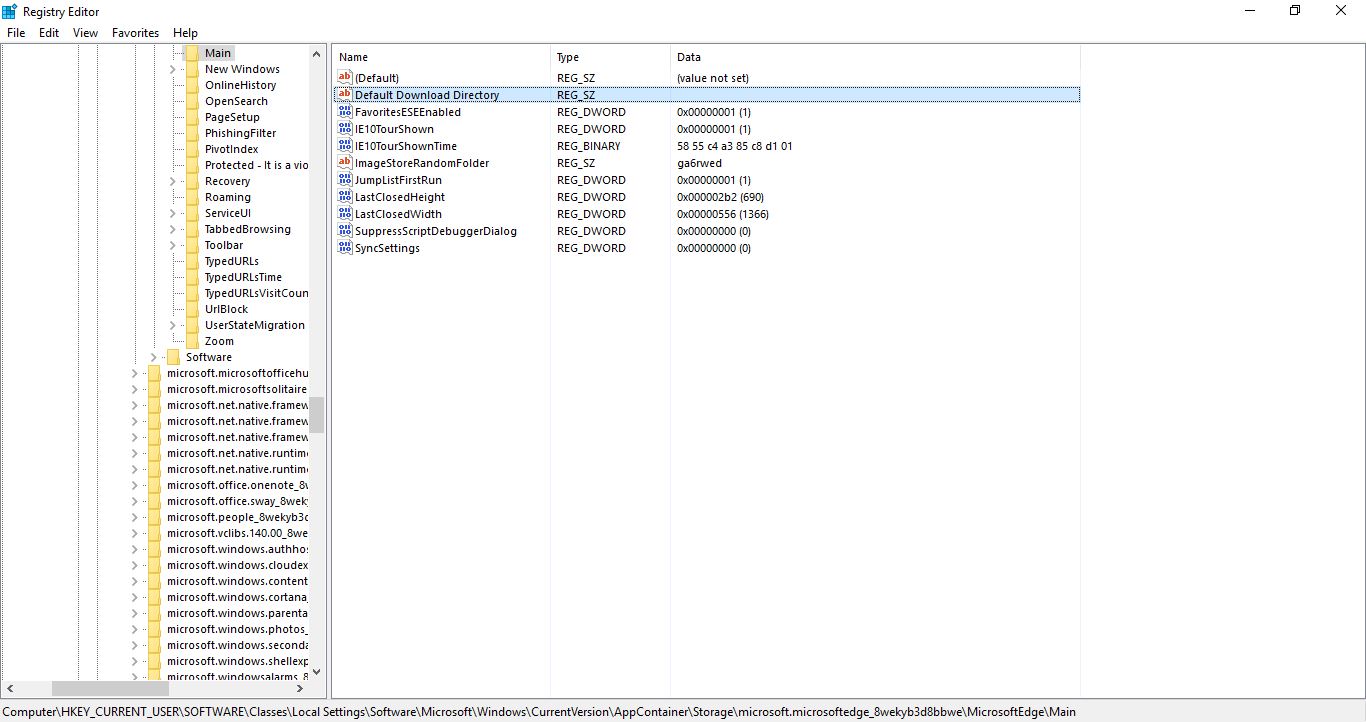
তারপরে সাইডবার দিয়ে রেজিস্ট্রি কীতে নেভিগেট করুন। এই রেজিস্ট্রি কীতে যান: HKEY_CURRENT_USER OF সফ্টওয়্যার lasses ক্লাসস \ লোকাল সেটিংস \ সফটওয়্যার \ মাইক্রোসফ্ট, উইন্ডোজ \ কারেন্টভিশন \ অ্যাপকন্টেইনার \ স্টোরেজ \ microsoft.microsoftedge_8wekyb3d8bbwe \ মাইক্রোসফ্ট এজ \ মূল । নীচের স্ন্যাপশটে প্রদর্শিত মেন সাবকি নির্বাচন করুন।

এরপরে একটি নতুন স্ট্রিংয়ের মান সেট আপ করুন। এটি করার জন্য, আপনার উইন্ডোর ডানদিকে একটি ফাঁকা জায়গায় ডান-ক্লিক করতে হবে এবং নতুন > স্ট্রিংয়ের মান ক্লিক করুন। এর শিরোনামের জন্য 'ডিফল্ট ডাউনলোড ডিরেক্টরি' লিখুন।

এখন নীচের শটে প্রদর্শিত স্ট্রিং উইন্ডোটি খুলতে ডিফল্ট ডাউনলোড ডিরেক্টরিটি ডাবল ক্লিক করুন। সেখানে আপনার মান ডেটা পাঠ্য বাক্সে নতুন ডিফল্ট ডাউনলোড ফোল্ডারের পাথ প্রবেশ করা উচিত। ফাইল এক্সপ্লোরারে নতুন ডাউনলোড ফোল্ডারটি খুলুন এবং তারপরে ঠিকানা বার থেকে এর পাথটি অনুলিপি করুন এবং Ctrl + C এবং Ctrl + V এর সাথে মান ডেটা বাক্সে আটকান

তারপরে সম্পাদনা স্ট্রিং উইন্ডোটি বন্ধ করতে ওকে ক্লিক করুন। রেজিস্ট্রি এডিটরটি বন্ধ করুন এবং এজ ব্রাউজারটি খুলুন। এজ দ্বারা ডাউনলোড করা সফ্টওয়্যারটি আপনি রেজিস্ট্রি সম্পাদকের সাহায্যে কনফিগার করা নতুন ডিফল্ট ফোল্ডারে সংরক্ষণ করবে। আপনি সর্বদা ডিফল্ট ডাউনলোড ডিরেক্টরি সম্পাদনা স্ট্রিং উইন্ডোতে বিকল্প পথ প্রবেশ করে ফোল্ডারটি সম্পাদনা করতে পারেন।