আপনি যদি অ্যান্ড্রয়েডে নতুন হন তবে প্রথমে সবকিছু কিছুটা অপ্রতিরোধ্য বলে মনে হতে পারে। আপনি স্মার্টফোনগুলিতে নতুন হন বা আপনি আইওএস বা উইন্ডোজ 10 মোবাইল থেকে চলে এসেছেন, অ্যান্ড্রয়েডের গুগলের মোবাইল অপারেটিং সিস্টেমের জটিলতা ব্যবহার না করে এমন কারও জন্য একটি শেখার বক্ররেখা রয়েছে। ভাগ্যক্রমে, একবার অ্যান্ড্রয়েডে আপনার একটি হ্যান্ডেল পরে, এমনকি খুব জটিল কাজগুলি শেখা সত্যিই সহজ। আজ, আমরা অ্যান্ড্রয়েডে আপনার ইনস্টল থাকা অ্যাপ্লিকেশনগুলি কীভাবে আপডেট করবেন তা সন্ধান করব। আপনার অ্যাপ্লিকেশনগুলি নিয়মিত আপডেট হয়েছে তা নিশ্চিত করা আপনার ডিভাইসটি দ্রুত এবং মসৃণ রেখে, ক্র্যাশ, বাগ এবং সুরক্ষা গর্তগুলি থেকে রক্ষা করতে সহায়তা করবে। অ্যাপস নিয়মিতভাবে নতুন বৈশিষ্ট্য যুক্ত হয়, যা অ্যান্ড্রয়েডে আপনার অ্যাপ্লিকেশন লাইব্রেরি আপডেট করার জন্য একটি নন-ব্রেইনার। ফোন ডায়ালার বা গুগল অ্যাপস এর গুগল স্যুট এর মতো আপনার সিস্টেমের কিছু অ্যাপ্লিকেশনগুলিও আপনার নিজস্ব ব্যবহারকারী-ইনস্টল থাকা অ্যাপ্লিকেশনগুলির মতো প্লে স্টোরের মাধ্যমে আপডেট করা হয়। এছাড়াও, অ্যান্ড্রয়েড এমনকি আপনার জন্য সম্পূর্ণ অ্যাপ্লিকেশনটি নির্বিঘ্ন করে আপনার অ্যাপ্লিকেশনগুলিকে স্বয়ংক্রিয় আপডেট করতে পারে। আসুন একনজরে দেখে নেওয়া যাক অ্যান্ড্রয়েডে অ্যাপ্লিকেশনগুলি আপডেট করার বিষয়ে আমাদের গাইড এ কীভাবে করা হয়।
এছাড়াও আমাদের নিবন্ধটি Android এ একটি APK ইনস্টল করার পদ্ধতিটি দেখুন

প্লে স্টোরটি খুলুন
গুগল প্লে স্টোর আইওএস-এ অ্যাপ স্টোরের সমতুল্য। আপনি নিজের ডিভাইসে আপনার সমস্ত অ্যাপ্লিকেশন, চলচ্চিত্র, সংগীত এবং বই ডাউনলোড করেন। এটি বিগত কয়েক বছরে প্রচুর পরিবর্তনের মধ্য দিয়ে গেছে এবং প্রতিটি সংস্করণ স্টোর পরিচালনা এবং ব্রাউজ করার জন্য দোকানটিকে কিছুটা সহজ করে তোলে। আপনি যদি প্লে স্টোরটি বেশি ব্যবহার না করেন তবে কীভাবে এটি খুলবেন তা আপনি জানেন না। সাধারণত, নতুন অ্যান্ড্রয়েড ডিভাইসগুলিতে আপনার ডিভাইসের হোম স্ক্রিনে প্লে স্টোরের জন্য একটি আইকন থাকবে তবে আইকনটিতে যেতে আপনাকে আপনার অ্যাপ্লিকেশন ড্রয়ারটিও খুলতে হতে পারে। আমার ট্যাবলেটে, আইকনটি আমার ডিভাইসের ডকে রয়েছে। আইকনটিতে কেবল আলতো চাপুন এবং প্লে স্টোর প্রথম পৃষ্ঠায় খুলবে।
আপনার অ্যাপের আপডেটগুলি দেখুন
অ্যান্ড্রয়েডের বেশিরভাগ অ্যাপ্লিকেশন অ্যাপের মাধ্যমে নেভিগেট করতে একটি স্লাইডিং মেনু ব্যবহার করে এবং আমরা প্ল্যাটফর্মে আপনার ব্যক্তিগত অ্যাপ্লিকেশনগুলি দেখার জন্য এই মেনুটি খুলব। এই মেনুটি দেখতে, আপনার আঙুলটি আপনার স্ক্রিনের বাম দিক থেকে ডানদিকে স্লাইড করুন বা আপনার প্রদর্শনের উপরের-বাম কোণে ট্রিপল-রেখাযুক্ত আইকনে আলতো চাপুন। এটি মেনুটি খুলবে, আপনাকে পছন্দ করার জন্য প্রচুর বিকল্প সরবরাহ করবে।

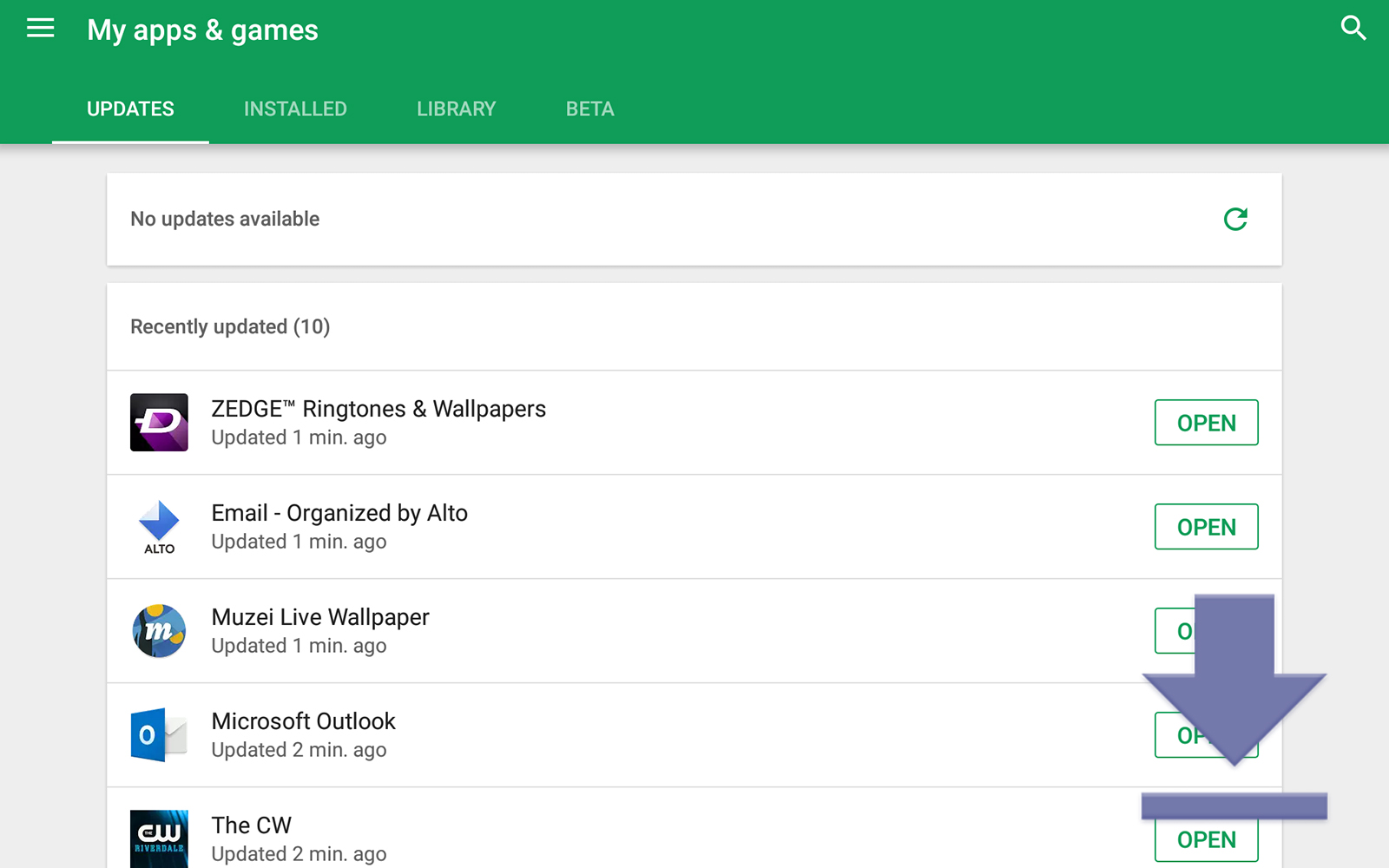
"আমার অ্যাপস এবং গেমস" নির্বাচন করুন যা শীর্ষ থেকে দ্বিতীয় মেনু নির্বাচন হওয়া উচিত। এটি আপনাকে আপডেটস, ইনস্টলড, লাইব্রেরি এবং বিটা প্রযোজ্য হলে বিটা সহ বেশ কয়েকটি বিকল্প সহ "আমার অ্যাপস এবং গেমস" শীর্ষক একটি পৃষ্ঠায় নিয়ে যাবে। আপডেট ট্যাবটি, যা আপনি এই মেনুতে প্রবেশ করার পরে ইতিমধ্যে নির্বাচন করা উচিত, অ্যাপ্লিকেশনগুলিতে প্রদর্শিত হবে যার আপডেটে মুলতুবি থাকা ইনস্টলেশন রয়েছে। ইনস্টল করা ট্যাব আপনার ডিভাইসে প্রতিটি ইনস্টল করা অ্যাপ্লিকেশন প্রদর্শন করবে। লাইব্রেরি ট্যাব আপনার লাইব্রেরির সমস্ত অ্যাপ্লিকেশন প্রদর্শন করবে যা আপনি আপনার বর্তমান ডিভাইসে ইনস্টল করেন নি তবে অতীতে ইনস্টল করেছেন। অবশেষে, বিটা এটি উপস্থিত থাকলে আপনি সেই সময়ে ব্যবহার করছেন এমন কোনও বিটা অ্যাপস প্রদর্শন করবে। আপনি যদি একটি নতুন অ্যান্ড্রয়েড ডিভাইস ব্যবহার করছেন তবে আপনি সম্ভবত কোনও বিটা অ্যাপ্লিকেশন ব্যবহার করছেন না।

আমাদের উদ্দেশ্যে, আমরা আপডেটগুলি ট্যাবকে আঁকড়ে রাখব, যদিও অন্যান্য ট্যাবগুলি কী করে তা জেনে রাখা ভাল। প্লে স্টোরটি আপনার ডিভাইসের জন্য উপলব্ধ প্রতিটি আপডেটের তালিকাবদ্ধ করবে। আপনি লক্ষ্য করবেন যে প্রতিটি অ্যাপ্লিকেশনটির পাশে একটি বোতাম রয়েছে যা একটি একক আপডেটের অনুমতি দেয়। পৃষ্ঠার শীর্ষে একটি বোতাম রয়েছে যা "সর্বশেষ আপডেট করুন" লেখা রয়েছে Typ সাধারণত, আপনি যে অ্যাপ্লিকেশনগুলি আপডেট করতে চান সেটি ব্যবহার করতে বাটনটি। বোতাম টিপলে আপডেট প্রক্রিয়া শুরু হবে, প্রতিটি আপডেট ডাউনলোডের সাথে তালিকার এক-এক করে ইনস্টল করা হবে। অ্যাপ্লিকেশনগুলি আপডেট হয়ে গেলে পৃষ্ঠাটি আপনাকে "সম্প্রতি আপডেট হওয়া" অ্যাপগুলির একটি তালিকা প্রদর্শন করবে show

আপনি যদি প্রতিটি অ্যাপ আপডেটে কী পরিবর্তিত হয় তা দেখতে চান, আপনি অ্যাপ্লিকেশন তালিকার শীর্ষে একটি অ্যাপ্লিকেশন এটি স্পর্শ করে এবং "নতুন কী?" তালিকা পড়ে নির্বাচন করতে পারেন।

অ্যাপ্লিকেশনগুলি স্বয়ংক্রিয়ভাবে আপডেট করা হচ্ছে
বেশিরভাগ ব্যবহারকারী সম্ভবত ম্যানুয়ালি না করে ডিভাইসটিকে স্বয়ংক্রিয়-আপডেট অ্যাপ্লিকেশন করতে অনুমতি দেবেন। ভাগ্যক্রমে, এটি চালু করা সত্যিই সহজ, যদি এটি ইতিমধ্যে না থাকে। কেবল আগের মতো একই স্লাইডিং মেনুটি খুলুন এবং তালিকার নীচের অংশে সেটিংস নির্বাচন করুন। এখানে বেশ কয়েকটি সহায়ক সেটিংস রয়েছে, তবে এই মুহুর্তে, আমরা কীভাবে অটো-আপডেটের অ্যাপ্লিকেশন নির্বাচন করা হয়েছে তা নিশ্চিত করা যায় তা সন্ধান করব। ধন্যবাদ, এটির জন্য আমাদের সেটিংসে খুব বেশি দূরে ডুব দিতে হবে না। জেনারেলের অধীনে মেনুটির শীর্ষে প্রথম বিকল্পটি হ'ল "স্বতঃ-আপডেট অ্যাপ্লিকেশনগুলি” "একটি পপ-আপ দেখতে এই আইকনটি টিপুন। আপনি নিশ্চিত করতে চাইবেন যে "যে কোনও সময় অটো-আপডেট অ্যাপ্লিকেশন" নির্বাচন করা হয়েছে। গুগল প্লে সতর্ক করে দিয়েছে ডেটা চার্জ প্রযোজ্য হতে পারে তবে আমি অ্যাপটি ওয়াই ফাইতে আপডেট না হওয়া পর্যন্ত অপেক্ষা করা সম্পর্কে বেশ ভাল is আপনি যখন মোবাইল ডেটাতে থাকাকালীন কোনও আপডেট হয়ে থাকে, আপনি আমাদের আগের মতো দেখা একই আপডেটগুলি দেখে আপডেটগুলি বন্ধ করতে পারেন।

একবার আপনি অ্যাপ্লিকেশনগুলিকে স্বয়ংক্রিয়ভাবে আপডেট হওয়ার অনুমতি দিলে, আপনি সাধারণত অ্যাপ্লিকেশন আপডেটগুলি প্রতিদিন বা দু'বার একবার রোল আউট দেখতে পাবেন। কখন এবং কোন অ্যাপস আপডেট হবে তার উপরে যদি আপনার সম্পূর্ণ নিয়ন্ত্রণ থাকে তবে আপনি এই সেটিংটি অক্ষম রাখতে পারেন (বা এটি ইতিমধ্যে সক্ষম থাকলে এটি অক্ষম করুন)। অবশেষে, আপনি অ্যাপ্লিকেশনটির প্লে স্টোর তালিকাটি দেখে এবং উপরের ডানদিকে কোণায় ট্রিপল-ডট মেনুটি ট্যাপ করে এবং "অটো-আপডেট অ্যাপ্লিকেশনটি নির্বাচন বা অনির্বাচিত করে প্রতি অ্যাপ্লিকেশন ভিত্তিতে অটো আপডেটগুলি বন্ধ বা অটো আপডেটগুলি চালু করতে পারেন। "

***
গুগল এবং গুগল প্লে অ্যাপ্লিকেশনগুলি দ্রুত আপডেট করা সত্যিই সহজ করে তোলে। স্বয়ংক্রিয়ভাবে আপডেট হওয়া অ্যাপ্লিকেশনগুলিও আপনার লাইব্রেরিটি ম্যানুয়ালি পরিচালনা করার বিষয়ে চিন্তা না করে আপনার সিস্টেমকে আপ টু ডেট রাখার একটি দুর্দান্ত উপায়। প্লে স্টোর অ্যান্ড্রয়েড মার্কেটের দিনগুলি থেকে অনেক দীর্ঘ এগিয়েছে এবং আপনার অ্যাপ্লিকেশনগুলির লাইব্রেরি পরিচালনা করা সত্যই সহজ কখনও হয়নি।