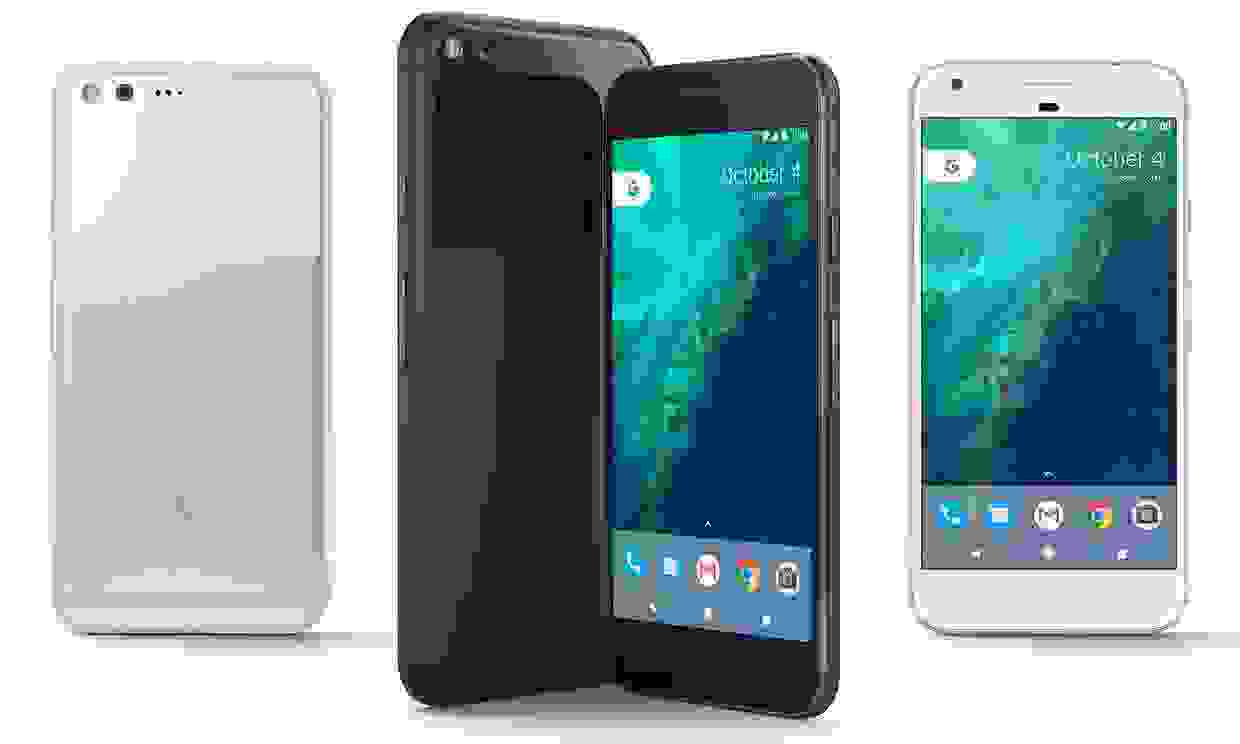
গুগল পিক্সেল বা পিক্সেল এক্সএল মালিকদের জন্য, আপনি জানতে চাইতে পারেন পিক্সেল এবং পিক্সেল এক্সএল ইন্টারনেট ধীর কেন? ফেসবুক, স্ন্যাপচ্যাট, ইনস্টাগ্রাম, হোয়াটসঅ্যাপ, টুইটার এবং ইউটিউবের মতো অ্যাপ্লিকেশন ব্যবহার করার সময় পিক্সেল এবং পিক্সেল এক্সএল-তে ধীর ইন্টারনেট সমস্যাও কিছু লোকের মধ্যে ঘটে।
পিক্সেল এবং পিক্সেল এক্সএল ইন্টারনেট ধীর এবং পৃষ্ঠাগুলি লোড হচ্ছে না এমন বিভিন্ন কারণ থাকতে পারে। গুগল পিক্সেল এবং পিক্সেল এক্সএলটিতে দুর্বল ইন্টারনেট সংযোগ ঠিক করার বিভিন্ন উপায় ব্যাখ্যা করার আগে নীচে পিক্সেল এবং পিক্সেল এক্সএল ইন্টারনেট ধীর হওয়ার কারণ রয়েছে।
পিক্সেল এবং পিক্সেল এক্সএল ইন্টারনেট ধীর হওয়ার সাধারণ কারণগুলি:
- দুর্বল সিগন্যাল বা কম সংকেত শক্তি।
- দরিদ্র ওয়াই-ফাই নেটওয়ার্ক।
- ওয়েবসাইট ভারী বোঝার অধীনে বা অনেক বেশি ব্যবহারকারী ওয়েবসাইট অ্যাক্সেস করছে।
- নেটওয়ার্কের ভিড় বা নেটওয়ার্কের অনেক বেশি ব্যবহারকারী।
- অ্যাপ্লিকেশনগুলি পটভূমিতে চলছে।
- ডিভাইসের স্মৃতিশক্তি কম।
- ইন্টারনেট ক্যাশে দূষিত বা পূর্ণ।
- পিক্সেল এবং পিক্সেল এক্সএল ফার্মওয়্যার আপডেট করুন।
- পুরানো ব্রাউজার সফ্টওয়্যার বা ব্রাউজার সফ্টওয়্যার আপডেট প্রয়োজন।
- অতিক্রান্ত ডেটা গতির সীমা বা গতি হ্রাস পৌঁছেছে।
উপরের যে কোনও কারণেই পিক্সেল এবং পিক্সেল এক্সএলে ধীর ইন্টারনেট সংযোগের কারণ হতে পারে। সমস্যাটির কারণ কী তা দুর্বল ডেটা সংযোগের পিছনে রয়েছে তা যাচাই করার পরে এবং আপনি এখনও ইন্টারনেটের খারাপ সমস্যাটি কীভাবে ঠিক করবেন তা অনুধাবন করতে পারবেন না, গুগল পিক্সেল এবং পিক্সেল এক্সএল ধীর গতি ঠিক করার জন্য নীচের নির্দেশাবলী অনুসরণ করুন ইন্টারনেট সমস্যা।
ম্যালওয়ারের জন্য পিক্সেল এবং পিক্সেল এক্সএল স্ক্যান করুন
উপরের কোনও পদ্ধতি যদি গুগল পিক্সেল এবং পিক্সেল এক্সএল-তে ধীর ইন্টারনেট সংযোগ সমাধানে সহায়তা না করে, ফোনে ম্যালওয়্যার রয়েছে কিনা তা পরীক্ষা করে দেখুন। আপনি গুগল প্লে স্টোর থেকে একটি বিনামূল্যে অ্যান্টি-ভাইরাস অ্যাপ্লিকেশন ডাউনলোড করতে পারেন। আপনার পিক্সেল এবং পিক্সেল এক্সএল এর দুর্বল ইন্টারনেট সমস্যা সমাধানে সহায়তা করার জন্য সেরা ফলাফল পেতে ভাল পর্যালোচনা এবং ফিডব্যাক রয়েছে এমন ম্যালওয়্যার অ্যাপ্লিকেশনটি ডাউনলোড করার পরামর্শ দেওয়া হচ্ছে।
ম্যালওয়্যার স্ক্যানের সময় যদি কিছু সনাক্ত করা থাকে তবে আপনার পিক্সেল এবং পিক্সেল এক্সএলে ক্যাশে এবং ডেটা সাফ করার চেষ্টা করুন । যদি এর পরেও সমস্যাটি অব্যাহত থাকে, সমস্ত কিছু ডিফল্টরূপে ফিরিয়ে আনতে পিক্সেল এবং পিক্সেল এক্সএলে ফ্যাক্টরি রিসেট করুন । এটি লক্ষণীয় গুরুত্বপূর্ণ যে আপনি কোনও ফিক্সেল এবং পিক্সেল এক্সএল ফ্যাক্টরি রিসেটে যাওয়ার আগে কোনও তথ্য হারাতে বাধা দেওয়ার জন্য আপনার সমস্ত ফাইল এবং তথ্য ব্যাকআপ করা উচিত।
পিক্সেল এবং পিক্সেল এক্সএলে ক্যাশে সাফ করুন
বেশিরভাগ ক্ষেত্রে, উপরের পদ্ধতিটি গুগল পিক্সেল এবং পিক্সেল এক্সএল-তে ধীর ইন্টারনেট সমস্যা সমাধানে সহায়তা করবে। তবে যদি কোনও কারণে পিক্সেল এবং পিক্সেল এক্সএল ইন্টারেন্ট এখনও ধীর গতিতে থাকে তবে একটি "ক্যাশে পার্টিশনটি মোছা" সম্পূর্ণ করা এই সমস্যাটি সমাধান করা উচিত। এই পদ্ধতিটি গুগল পিক্সেল এবং পিক্সেল এক্সএল থেকে কোনও ডেটা মুছে দেয় না। ফটো, ভিডিও এবং বার্তাগুলির মতো সমস্ত ডেটা মুছে ফেলা হয় না এবং নিরাপদ থাকবে। আপনি অ্যান্ড্রয়েড পুনরুদ্ধার মোডে "ক্যাশে পার্টিশন মোছা" ফাংশনটি সম্পাদন করতে পারেন। পিক্সেল এবং পিক্সেল এক্সএল ফোন ক্যাশে কীভাবে সাফ করবেন তা শিখতে এই গাইডটি পড়ুন।
নিশ্চিত করুন যে ওয়াইফাই পিক্সেল এবং পিক্সেল এক্সএল চালু আছে
এটি খুব সাধারণ যে আপনার পিক্সেল এবং পিক্সেল এক্সএল এখনও দুর্বল ওয়াইফাই সংকেতের সাথে সংযুক্ত রয়েছে এবং আপনার ওয়াইফাই অক্ষম হয়েছে বা বন্ধ আছে তা নিশ্চিত করার জন্য আপনার পরীক্ষা করা উচিত। নিম্নলিখিতগুলি আপনাকে পিক্সেল এবং পিক্সেল এক্সএল এর ওয়াই-ফাই সেটিংসে নিয়ে যাবে:
- গুগল পিক্সেল এবং পিক্সেল এক্সএল চালু করুন।
- মেনুতে নির্বাচন করুন।
- সেটিংস নির্বাচন করুন.
- সংযোগ নির্বাচন করুন।
- Wi-Fi নির্বাচন করুন।
- ওয়াই-ফাই বন্ধ করার জন্য ওয়াই-ফাইয়ের পাশের অন / অফ স্লাইডারটি স্পর্শ করুন।
প্রযুক্তিগত সহায়তা পান
যারা পিক্সেল এবং পিক্সেল এক্সএল-তে ধীর ইন্টারনেট সংযোগ ঠিক করার জন্য যথাসাধ্য চেষ্টা করেছেন তাদের জন্য, স্মার্টফোনটিকে স্টোর বা এমন কোনও দোকানে নিয়ে যাওয়ার পরামর্শ দেওয়া হয়েছে যেখানে কোনও ক্ষতিগ্রস্থ হওয়ার জন্য এটি শারীরিকভাবে পরীক্ষা করা যেতে পারে। কোনও প্রযুক্তিবিদ দ্বারা ত্রুটিযুক্ত প্রমাণিত হলে, এটির জন্য আপনার জন্য একটি প্রতিস্থাপন ইউনিট সরবরাহ করা যেতে পারে।